

WordPress sicher machen: 7 Maßnahmen für kleine Seiten
Sie machen WordPress mit sieben Maßnahmen sicher: Updates einspielen, wenige und gepflegte Plugins nutzen, starke Passwörter mit Zwei-Faktor-Anmeldung, regelmäßige Backups, nur nötige Benutzerkonten, Spam- und Login-Schutz sowie ein Hoster mit aktueller Technik. Perfekte Sicherheit gibt es nicht. Diese Schritte schließen aber die häufigsten Lücken.
Wie viel davon in der Praxis an Plugins hängt, zeigt der Sicherheitsbericht von Patchstack: 2025 wurden im WordPress-Umfeld 11.334 neue Sicherheitslücken gemeldet, über 90 Prozent davon in Plugins. WordPress selbst war kaum betroffen. Bei Vereinen und kleinen Betrieben liegt das Risiko deshalb selten im System, sondern in alten Erweiterungen und schwachen Zugängen.
Wie sicher ist WordPress überhaupt?
WordPress wird laufend abgesichert und ist deshalb keine unsichere Software. Die offizielle Hardening-Anleitung von WordPress.org beschreibt Sicherheit als Risikominderung, nicht als Risikoausschluss. Ein Teil der Verantwortung liegt beim Hoster, ein großer Teil beim Betreiber der Seite. Genau um diesen Teil geht es in diesem Beitrag.
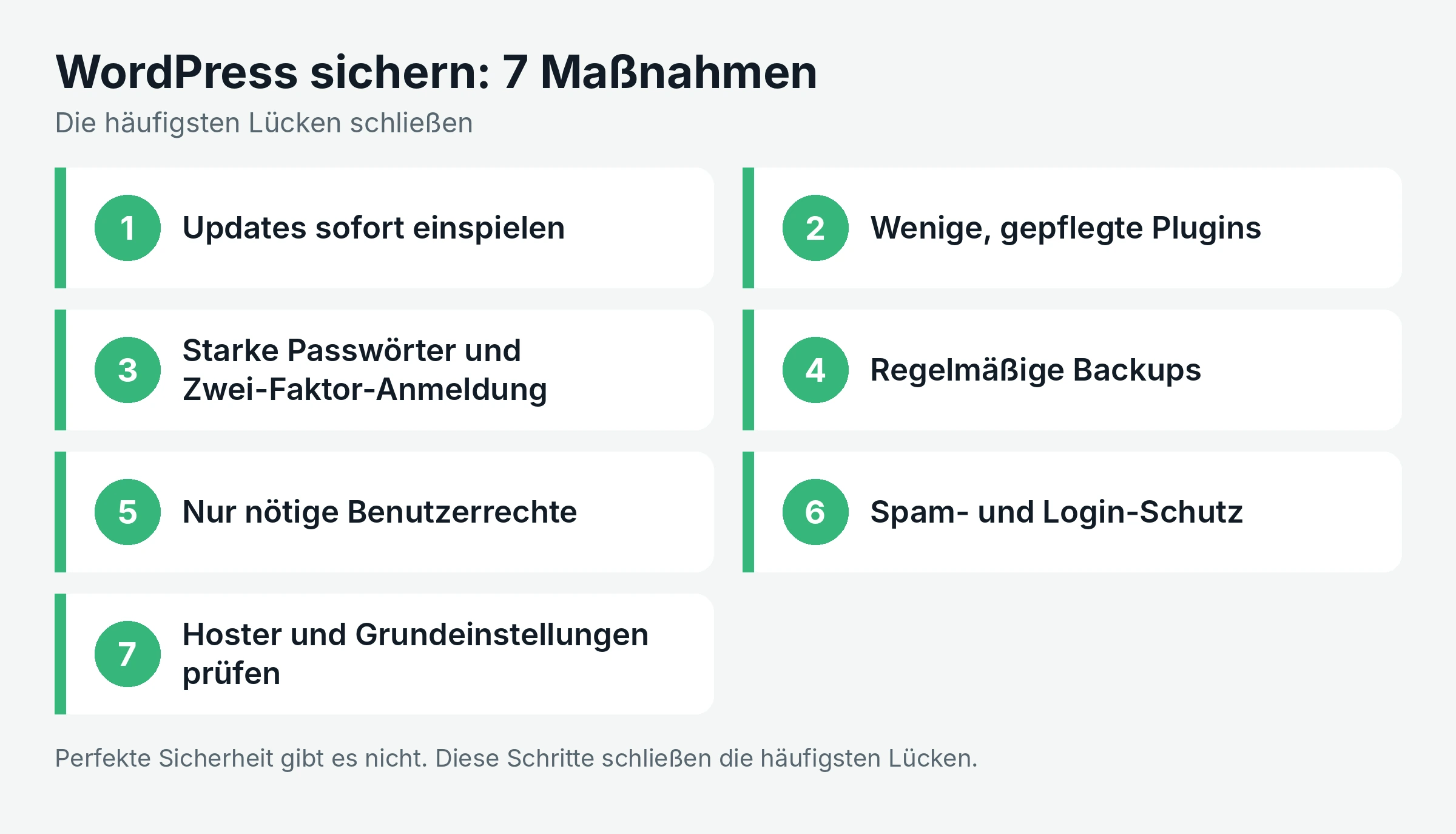
Die 7 Maßnahmen, mit denen Sie WordPress sicher machen
1. Updates sofort einspielen
Die wichtigste Regel: WordPress, Theme und Plugins aktuell halten. Wird eine Lücke geschlossen, sind die Informationen zum Ausnutzen laut WordPress.org praktisch öffentlich. Alte Versionen sind dann ein offenes Ziel. WordPress kann Updates automatisch einspielen. Mein Rat: Automatik für Sicherheitsupdates nutzen und vor größeren Updates ein Backup machen.
2. Wenige, gepflegte Plugins nutzen
Jedes Plugin ist eine mögliche Schwachstelle. Installieren Sie nur, was Sie wirklich brauchen, und nur aus dem WordPress-Verzeichnis oder von bekannten Anbietern. Löschen Sie ungenutzte Plugins komplett, deaktivieren reicht nicht. Schauen Sie vor der Installation, wann das Plugin zuletzt aktualisiert wurde.
3. Starke Passwörter und Zwei-Faktor-Anmeldung
WordPress.org empfiehlt ein starkes Passwort und zusätzlich eine zweistufige Anmeldung. Ein Passwortmanager erzeugt lange, einmalige Passwörter, ohne dass Sie sich diese merken müssen. Verwenden Sie keinen Benutzernamen wie admin, und geben Sie Zugangsdaten nie per E-Mail weiter.
4. Regelmäßige Backups anlegen
Sicherheit heißt auch, auf den Ernstfall vorbereitet zu sein. Ein Backup bringt Ihre Seite nach einem Fehler oder Angriff zurück. Speichern Sie Sicherungen außerhalb des Servers, damit sie bei einem Angriff nicht mitbetroffen sind, und testen Sie einmal, ob sich die Seite wirklich zurückspielen lässt. In meiner WordPress-Pflege sind regelmäßige Backups enthalten.
5. Benutzerkonten und Rechte klein halten
Nicht jeder braucht Administratorrechte. Wer nur Beiträge schreibt, bekommt die Rolle Redakteur oder Autor. Das ist besonders bei Vereinen wichtig: Wechselt der Vorstand oder verlässt jemand den Verein, sollte sein Zugang noch am selben Tag verschwinden.
6. Spam- und Login-Schutz einrichten
Formulare und Anmeldeseiten sind beliebte Ziele für Bots. Ein Anti-Spam-Schutz im Formular, die Begrenzung von Login-Versuchen und eine durchgehende HTTPS-Verschlüsselung halten die meisten automatischen Angriffe fern. Kommentare, die Sie nicht brauchen, schalten Sie am besten ganz ab.
7. Hoster und Grundeinstellungen prüfen
Ein guter Hoster liefert aktuelle Serversoftware, eine aktuelle PHP-Version und ein SSL-Zertifikat ohne Zusatzkosten. Fragen Sie ruhig nach, welche Sicherheitsmaßnahmen er anbietet. In WordPress selbst lohnt es sich, den Dateieditor im Backend abzuschalten, damit ein gekapertes Konto nicht direkt Code ändern kann.
Woran erkenne ich, dass meine Seite gehackt wurde?
Diese Anzeichen sollten Sie ernst nehmen:
- Die Seite leitet plötzlich auf fremde Adressen weiter.
- In Ihrem WordPress gibt es Benutzerkonten, die Sie nicht angelegt haben.
- In der Google-Suche tauchen fremde Seiten oder fremdsprachige Texte unter Ihrer Adresse auf.
- Der Hoster sperrt die Seite oder meldet Schadsoftware.
- Die Seite wird ohne erkennbaren Grund sehr langsam.
Was tun, wenn die Seite gehackt wurde?
- Ruhe bewahren und keine weiteren Änderungen am Server machen.
- Alle Passwörter ändern: WordPress, Hoster, E-Mail und FTP.
- Den Hoster informieren, oft bietet er Hilfe oder einen Scan an.
- Ein sauberes Backup von vor dem Angriff einspielen.
- Danach alle Updates nachholen und die Benutzerkonten prüfen.
Wenn Sie unsicher sind, lassen Sie die Seite von jemandem bereinigen, der sich auskennt. Eine halbherzige Reinigung hinterlässt oft eine Hintertür.
Was kostet Sicherheit bei WordPress?
Die meisten Maßnahmen kosten nichts außer Zeit. Wer sie nicht selbst übernehmen möchte, bucht die Pflege: Bei mir sind Updates, Backups und ein Sicherheits-Check ab 39 € im Monat enthalten. Alle Pakete stehen auf der Preisseite.
Welche Routine genügt im Alltag?
Sicherheit ist keine einmalige Aufgabe. Mit einem festen Rhythmus bleibt sie überschaubar:
- Wöchentlich: auf Updates prüfen und einspielen.
- Monatlich: ein Backup testen und die Benutzerliste kontrollieren.
- Alle drei Monate: ungenutzte Plugins löschen und beim Hoster die PHP-Version prüfen.
- Bei jedem Personalwechsel: Zugänge entfernen und Passwörter ersetzen.
Das ist keine große Aufgabe. Aber es muss jemand regelmäßig dafür zuständig sein, sonst bleibt sie liegen.
Warum ein gehackter Auftritt auch Ihre Google-Rankings kostet
Wird eine Seite mit Schadcode oder Spam-Seiten belegt, kann Google Warnungen anzeigen und betroffene Seiten aus den Ergebnissen nehmen. Besucher verlieren das Vertrauen, Anfragen bleiben aus. Sicherheit ist deshalb auch ein SEO-Thema. Eine saubere, aktuelle Seite schützt Ihre Rankings genauso wie gute Inhalte.
Was ist bei Vereinsseiten besonders?
Bei Vereinen wechseln Zuständigkeiten häufig. Legen Sie für jede Person ein eigenes Konto an, statt ein gemeinsames Passwort zu nutzen, und halten Sie fest, wer welchen Zugang hat. Bei Fotos von Mitgliedern sollten Einwilligungen vorliegen. Wie ich Vereinsseiten aufbaue, steht auf der Seite Website für Verein erstellen lassen.
Checkliste zum Abhaken
- WordPress, Theme und Plugins sind aktuell.
- Ungenutzte Plugins und Themes sind gelöscht.
- Alle Passwörter sind lang und einmalig, Zwei-Faktor ist aktiv.
- Es gibt ein Backup außerhalb des Servers, und die Rücksicherung wurde getestet.
- Jeder Benutzer hat nur die Rechte, die er braucht.
- Formulare haben Spam-Schutz, die Seite läuft über HTTPS.
- Der Hoster ist aktuell und über Sicherheitsmaßnahmen informiert.
Häufige Fragen zur WordPress-Sicherheit
Ist WordPress unsicher?
Nein. WordPress selbst wird laufend abgesichert. Die meisten Sicherheitslücken entstehen laut Patchstack in Plugins. Entscheidend sind Updates, wenige Plugins und gute Passwörter.
Brauche ich ein Sicherheits-Plugin?
Nicht zwingend. Updates, Backups und starke Zugangsdaten bringen mehr als ein weiteres Plugin. Ein Sicherheits-Plugin kann Login-Versuche begrenzen, ersetzt aber keine Updates.
Wie oft sollte ich ein Backup machen?
Mindestens wöchentlich, bei häufigen Änderungen täglich. Wichtig ist, dass die Sicherung außerhalb des Servers liegt und Sie die Rücksicherung einmal getestet haben.
Wie oft muss ich WordPress aktualisieren?
Prüfen Sie mindestens einmal pro Woche auf Updates. Sicherheitsupdates spielen Sie am besten sofort ein.
Kann ich die Sicherheit von Ihnen betreuen lassen?
Ja. In der WordPress-Pflege ab 39 € im Monat sind Updates, Backups und ein Sicherheits-Check enthalten.
Mehr dazu auf der Seite WordPress-Wartung. Wenn Ihre Seite schon veraltet ist, hilft Ihnen der Artikel Website Relaunch: Wann lohnt sich eine neue Website?. Oder schreiben Sie mir kurz, wie es um Ihre Seite steht.


